Newsletter Studio - 送信者アカウントの作成方法(SMTP、Brevo、Mailgun など)
このガイドでは、Newsletter Studio で送信者アカウント、つまりニュースレターの送信元となるメールアドレスを作成する方法を順を追って説明します。
受信者に表示される名前、接続方式の選択(プロバイダーの SMTP サーバー、または SMTP Studio、SMTP Mailing、turboSMTP、Brevo、Mailjet、SMTP2GO、Mailgun、Amazon SES、Mailtrap などの専門サービス)、暗号化とポートを含む SMTP サーバーの設定、保存、そして配信に欠かせない接続テストを紹介します。
動画のチャプター
- 0:00 はじめに
- 0:22 送信者アカウントの管理
- 0:44 送信者名とメールアドレス
- 0:59 接続方式
- 1:32 SMTP サーバーの設定
- 2:04 アカウントの保存
- 2:15 接続テスト
- 2:39 確認済みアカウント
- 2:54 API キーを使うサービス(Mailgun、Brevo)
- 3:25 編集と削除
- 3:39 まとめ
役立つリソース
Newsletter Studio をダウンロード取り上げるトピック
送信者アカウント
SMTP
SMTP 設定
SMTP サーバー
Brevo
Mailgun
Amazon SES
Mailjet
turboSMTP
SMTP Studio
ほかの動画を見る
ほかのガイドを見る
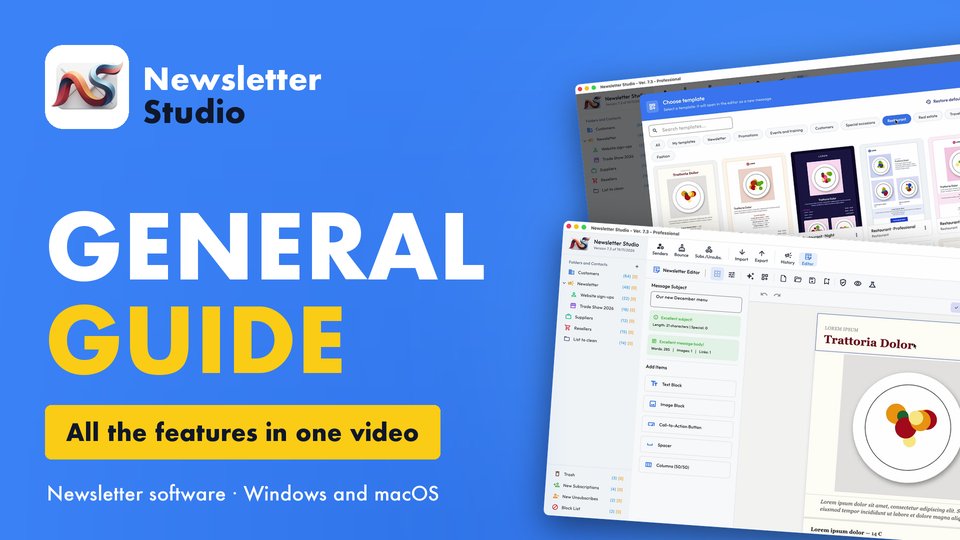
Newsletter Studio - 総合ガイド:すべての機能を1本の動画で
数分で Newsletter Studio の主な機能をすべてご紹介します。お使いのパソコンから直接ニュースレターを作成・配信・分析できるソフトで、Windows と macOS に対応しています。
動画を見る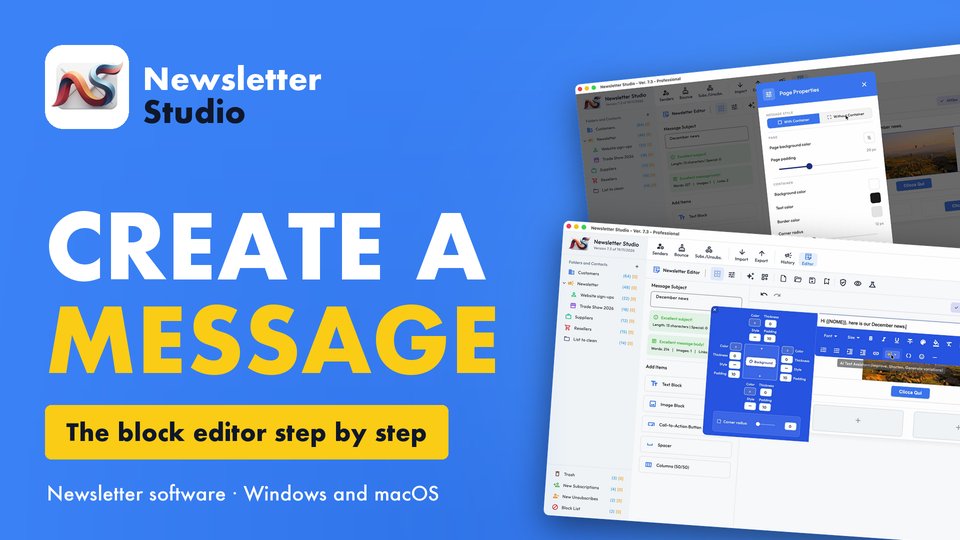
Newsletter Studio - ブロックエディターでメッセージを作成する方法
Newsletter Studio エディターの完全ガイド:すべてのメールソフトに対応し、スマートフォンでも読みやすいプロ品質のニュースレターをゼロから作成する方法です。
動画を見る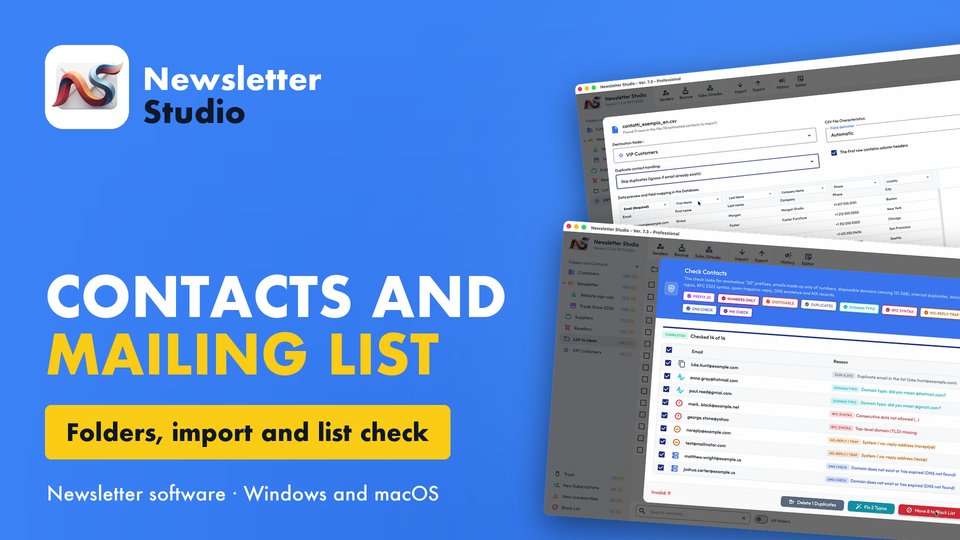
Newsletter Studio - 連絡先の追加とメーリングリストの管理
このガイドでは、Newsletter Studio でメーリングリストを整理する方法を紹介します。連絡先は無制限で、お使いのパソコンに保存されます。
動画を見る