Newsletter Studio - 画像編集:トリミング、補正、描画、文字入れ
このガイドでは、Newsletter Studio に内蔵された画像エディターを紹介します。他のソフトを使わずにニュースレター用の画像を準備できます。
トリミングとズーム、明るさとコントラスト、フィルター、メッセージを軽くするためのサイズ変更、反転と自由回転を説明します。続いて「描画と文字」タブ:フリーハンド、直線、矢印、四角形、楕円、書式付きの文字入れを紹介します。
動画のチャプター
- 0:00 はじめに
- 0:31 画像ブロック
- 0:53 「画像を編集」を開く
- 1:04 トリミングとズーム
- 1:20 明るさとコントラスト
- 1:34 フィルター
- 1:50 サイズ
- 2:11 反転と回転
- 2:30 描画と文字
- 2:48 フリーハンドと図形
- 3:08 画像に文字を入れる
- 3:27 移動と元に戻す
- 3:41 変更の適用
- 3:59 まとめ
役立つリソース
Newsletter Studio をダウンロード取り上げるトピック
画像編集
画像トリミング
画像エディター
ニュースレター画像
写真フィルター
画像に文字入れ
Newsletter Studio
ニュースレター
メールマーケティング
ニュースレターソフト
ほかの動画を見る
ほかのガイドを見る
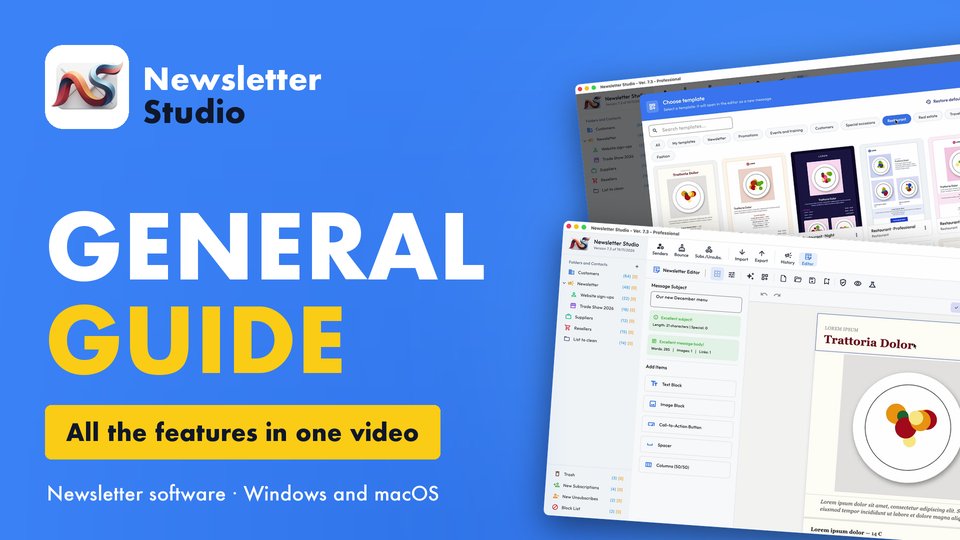
Newsletter Studio - 総合ガイド:すべての機能を1本の動画で
数分で Newsletter Studio の主な機能をすべてご紹介します。お使いのパソコンから直接ニュースレターを作成・配信・分析できるソフトで、Windows と macOS に対応しています。
動画を見る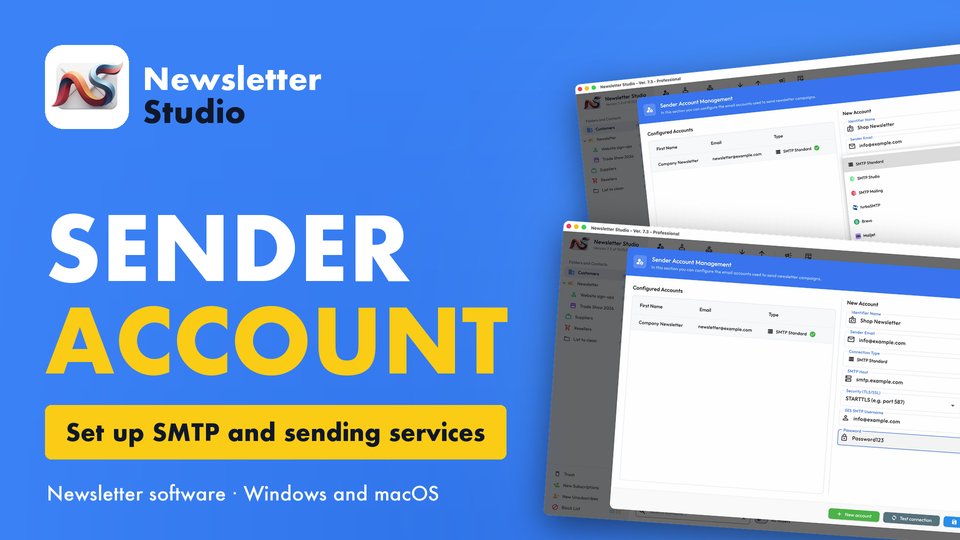
Newsletter Studio - 送信者アカウントの作成方法(SMTP、Brevo、Mailgun など)
このガイドでは、Newsletter Studio で送信者アカウント、つまりニュースレターの送信元となるメールアドレスを作成する方法を順を追って説明します。
動画を見る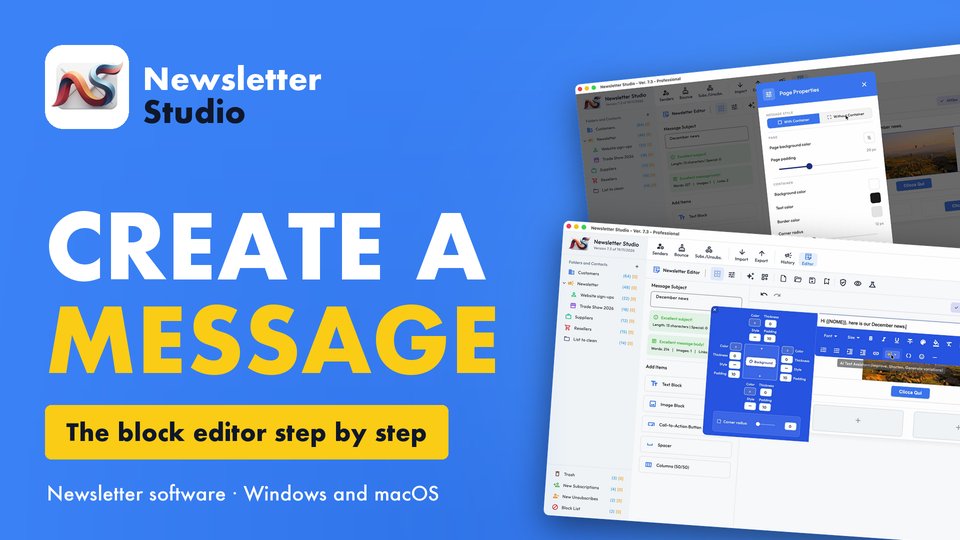
Newsletter Studio - ブロックエディターでメッセージを作成する方法
Newsletter Studio エディターの完全ガイド:すべてのメールソフトに対応し、スマートフォンでも読みやすいプロ品質のニュースレターをゼロから作成する方法です。
動画を見る